سه شنبه یازدهم اردیبهشت ۱۴۰۳ - 9:53 - مهندس چراغ سحر یاسر -
غیر فعال کردن آنتی ویروس در ویندوز 11 به صورت دائمی
روشی برای انجام این کار به کمک Group Policy وجود دارد که در ادامه آن را بررسی میکنیم. اما با این حال، همچنان ممکن است با انجام این کار نیز پس از روشن و خاموش کردن مجدد سیستم، آنتی ویروس مجددا فعال شود. به همین دلیل روشهای دیگری شامل تغییر رجیستری سیستم و یک روش منحصر به فرد را نیز بررسی خواهیم کرد. آخرین روش، راهحلی است که بهتر از باقی موارد جواب میدهد، پس شاید در صورت امکان، بخواهید در ابتدا نسبت به امتحان کردن آن اقدام کنید.
غیر فعال کردن آنتی ویروس در ویندوز 11 به کمک Group Policy
اولین روش برای غیر فعال کردن آنتی ویروس در ویندوز 11 استفاده از تنظیمات Group Policy است. برای انجام این کار، از طریق منوی استارت، وارد برنامه تنظیمات شوید.
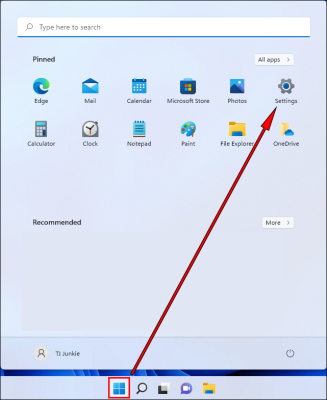
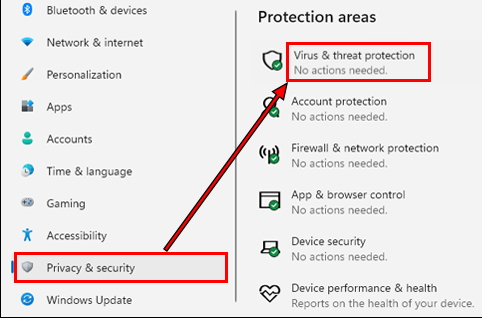
سپس ابتدا گزینه Privacy & security، بعد Windows Security و نهایتا گزینه Virus & threat protection را برگزینید.
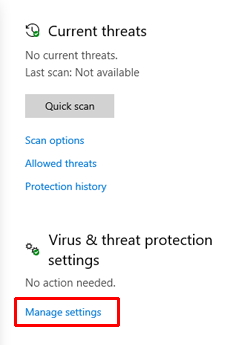
در صفحه جدید، روی گزینه Manage settings بزنید.
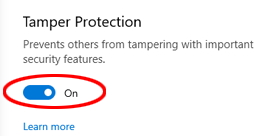
تا بخش Tamper Protection پایین بروید و سوئیچ این گزینه را به حالت خاموش یا Off تبدیل کنید.
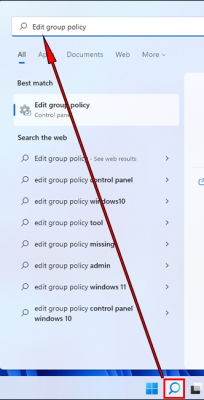
کادر جدیدی باز میشود که از شما میپرسد آیا اجازه میدهید این برنامه روی سیستم شما تغییر ایجاد کند؟ گزینه Yes را برگزینید. سپس در بخش Tamper Protection، پیامی مبنی بر آسیبپذیر بودن سیستم نشان داده میشود. برای بستن این پیام، روی گزینه ضرب (x) در گوشه سمت راست آن کلیک کرده، سپس روی علامت سرچ در ویندوز بزنید و و عبارت Edit Group Policy را جستوجو کنید. در نتایج نیز گزینه Group Policy Editor را برگزینید.
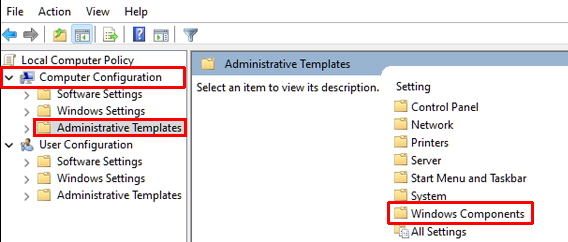
در سمت چپ پنجره جدید، گزینه Computer Configuration را پیدا کرده و روی گزینه Administrative Templates و سپس Windows Components کلیک کنید.
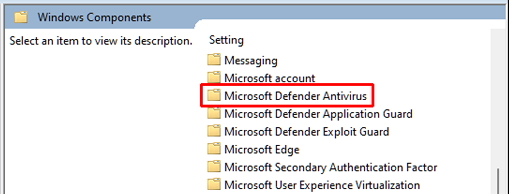
پایینتر بروید تا به بخش Microsoft Defender Antivirus برسید.
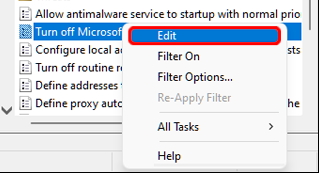
سپس برای غیر فعال کردن آنتی ویروس در ویندوز 11 در سمت راست به جستوجوی تنظیمات Turn off Microsoft Defender
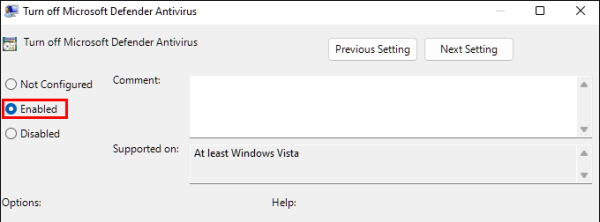
سپس برای غیر فعال کردن آنتی ویروس در ویندوز 11 در سمت راست به جستوجوی تنظیمات Turn off Microsoft Defender Antivirus بپردازید، بعد روی آن راستکلیک کرده و گزینه Edit را انتخاب کنید.
در پنجره جدید، تیک گزینه Enabled را بزنید، و سپس دکمه Apply و Ok را فشار دهید.
دوباره تنظیماتی به نام Allow antimalware service to remain running always را پیدا کرده، روی آن راستکلیک کنید و گزینه Edit را برگزینید.
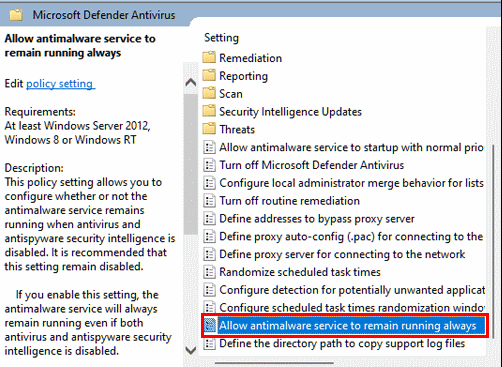
این بار، تیک گزینه Disabled را بزنید و بعد Apply و OK را فشار دهید. پس از آن، دوبار روی پوشه Real-Time Protection بزنید تا باز شود و روی گزینه Turn off real-time protection راستکلیک کرده و گزینه Edit را برگزینید.
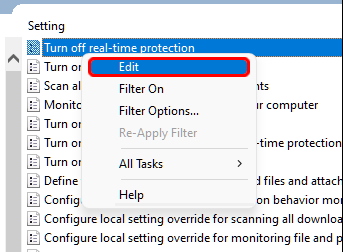
مانند قبل، تیک گزینه Enabled را بزنید و بعد دکمه Apply و Ok را فشار دهید. به این ترتیب، تنطیمات Group Policy را پیکربندی کردهاید. حالا نیاز به راهاندازی یک Task Scheduler دارید تا از اجرای برخی سرویسها جلوگیری کند و مانع از بروز خطا، پس از غیر فعال کردن آنتی ویروس در ویندوز 11 شود.
برای انجام این کار، عبارت Task Scheduler را در نوار سرچ ویندوز جستوجو کرده و برنامه مربوط به آن را باز کنید.
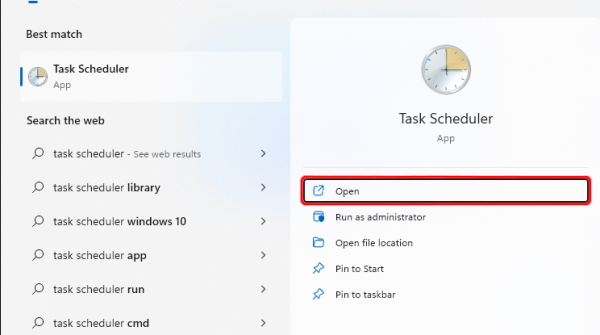
در این برنامه، پوشه Task Scheduler Library را با کلیک روی فلش کنار آن، گسترش دهید.
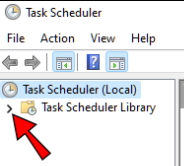
از فهرست جدید، گزینههای Microsoft ،Windows و سپس Windows Defender را انتخاب کنید.
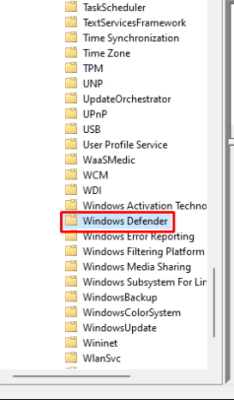
روی آن راستکلیک کرده و چهار وظیفه زیر را روی آن غیر فعال یا Disable کنید:
- Windows Defender Cache Maintenance
- Windows Defender Cleanup
- Windows Defender Scheduled Scan
- Windows Defender Verification

 ★به وبلاگ چتر سحر خوش آمدید★